App und Benachrichtigungen

RepairDash als App auf Handy und Tablet

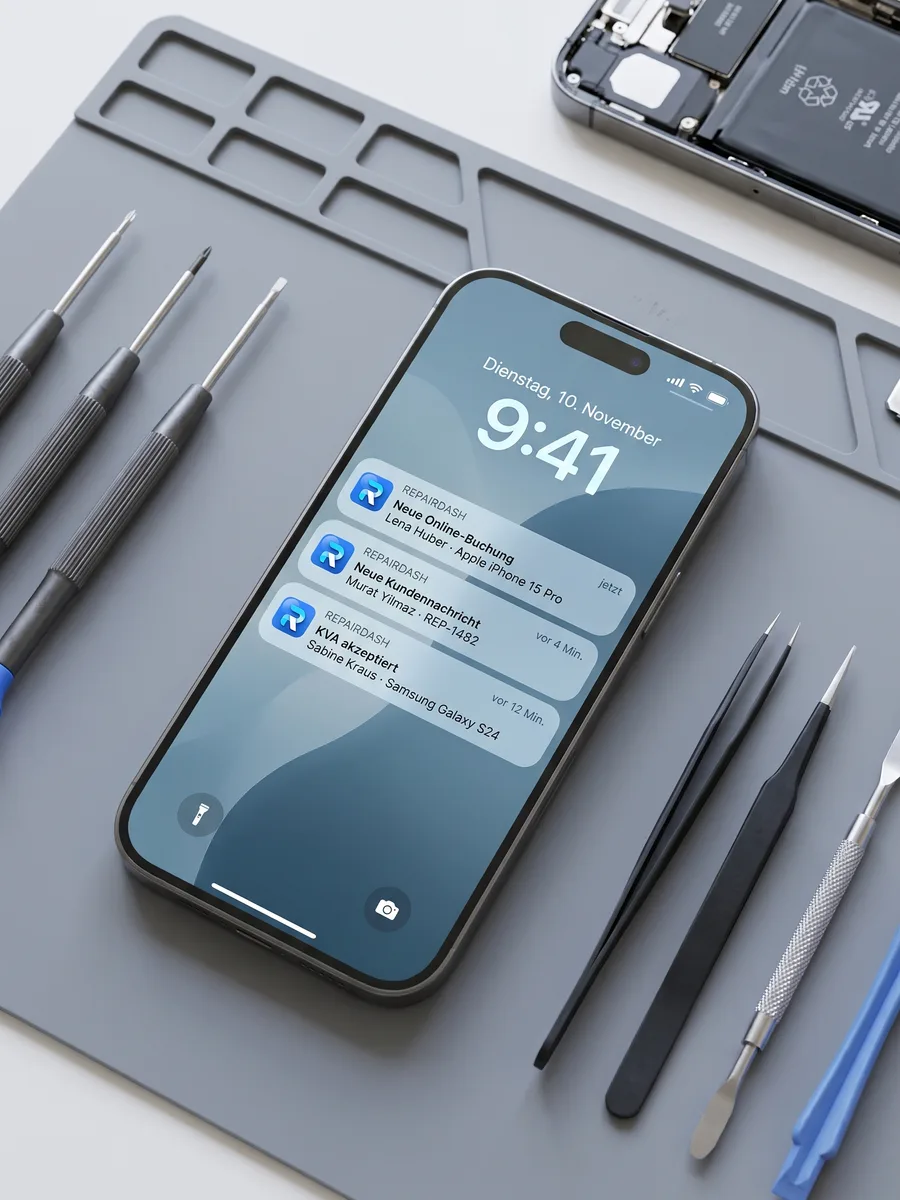
Neue Termine, Anfragen und Kundennachrichten als Mitteilung auf dem Sperrbildschirm. Ein Tippen öffnet den passenden Auftrag.

RepairDash lässt sich in einer Minute auf den Startbildschirm legen und startet danach wie jede andere App: mit eigenem Symbol, im Vollbild und ohne Adressleiste. Kein App Store, keine Updates.

iPhone, Android, PC und MacOhne App StoreOhne Aufpreis
iPhone-Sperrbildschirm mit drei RepairDash-Mitteilungen: Neue Online-Buchung, Neue Kundennachricht und KVA akzeptiert

So installieren Sie RepairDash als App

Einmal pro Gerät, danach öffnen Sie RepairDash direkt vom Startbildschirm. Auf Handy und Tablet erscheint im Dashboard unten ein Hinweis, der Sie durch die Schritte führt.

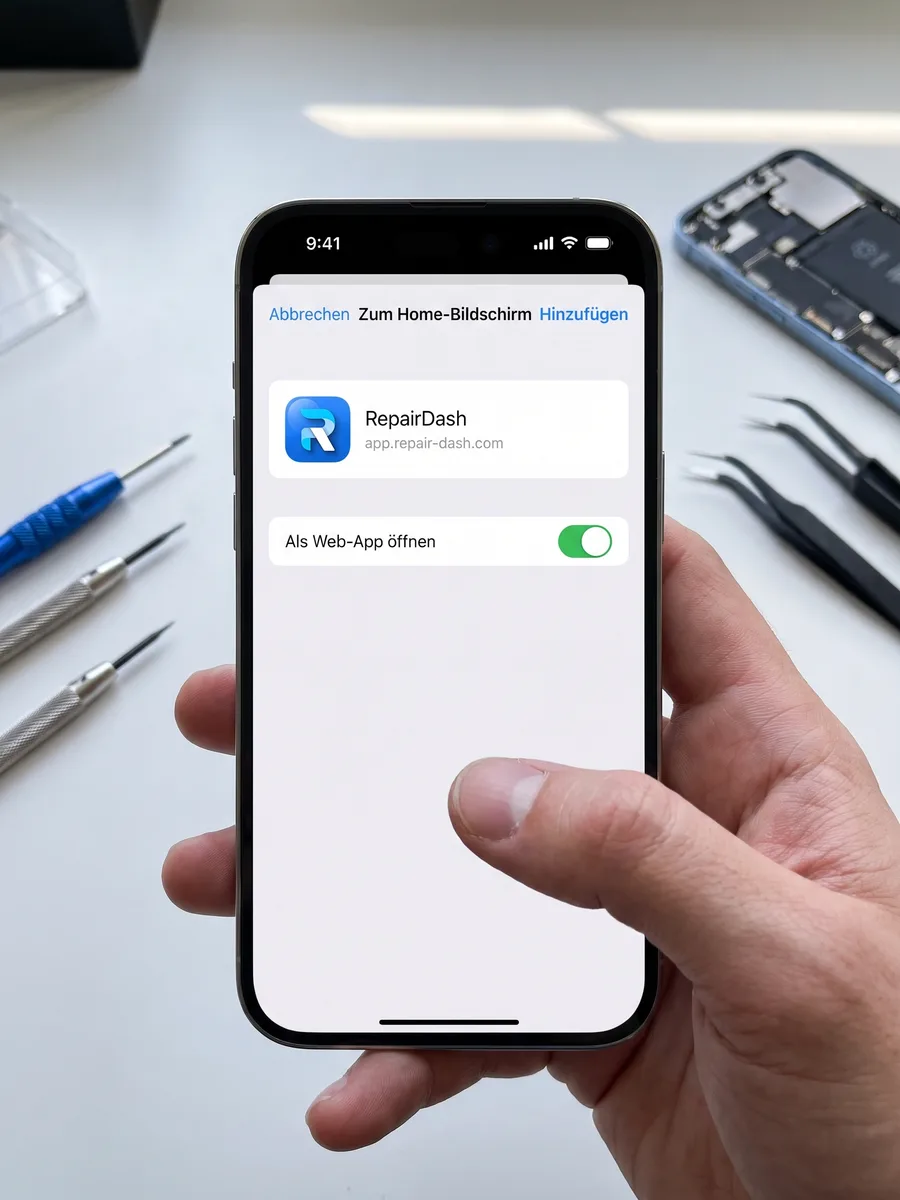
iPhone mit dem Safari-Fenster „Zum Home-Bildschirm“: RepairDash mit Symbol und app.repair-dash.com, „Als Web-App öffnen“ eingeschaltet
iPhone: „Zum Home-Bildschirm“, dann „Hinzufügen“

iPhone und iPad

Safari

  1. 1Safari öffnen, app.repair-dash.com aufrufen und anmelden.
  2. 2Unten auf das Teilen-Symbol tippen (Quadrat mit Pfeil nach oben).
  3. 3Etwas nach unten wischen und „Zum Home-Bildschirm“ wählen. „Als Web-App öffnen“ eingeschaltet lassen und „Hinzufügen“ tippen.
  4. 4RepairDash über das neue Symbol auf dem Home-Bildschirm öffnen und einmal anmelden.
  5. 5Im Hinweis unten auf „Aktivieren“ tippen und die Mitteilungen erlauben.

Voraussetzung ist iOS bzw. iPadOS 16.4 oder neuer. Mitteilungen gibt es auf dem iPhone nur in der installierten App, nicht im Safari-Tab.

Android

Chrome, Edge oder Samsung Internet

  1. 1Browser öffnen, app.repair-dash.com aufrufen und anmelden.
  2. 2Im Hinweis „RepairDash als App“ auf „Installieren“ tippen. Alternativ im Menü oben rechts „App installieren“ oder „Zum Startbildschirm hinzufügen“ wählen.
  3. 3Installation bestätigen. Das RepairDash-Symbol erscheint auf dem Startbildschirm.
  4. 4App öffnen, im Hinweis auf „Aktivieren“ tippen und Mitteilungen zulassen.

Auf Android funktionieren Mitteilungen auch im normalen Browser-Tab. Als App starten Sie RepairDash aber schneller und im Vollbild.

PC und Mac

Chrome, Edge oder Safari

  1. 1app.repair-dash.com im Browser öffnen und anmelden.
  2. 2Optional als App: in Chrome oder Edge rechts in der Adressleiste auf das Installieren-Symbol klicken, in Safari auf dem Mac „Ablage › Zum Dock hinzufügen“.
  3. 3Oben rechts auf die Glocke klicken und „Desktop-Benachrichtigungen aktivieren“ wählen.
  4. 4Die Anfrage des Browsers mit „Zulassen“ bestätigen.

Am Computer kommen Meldungen, solange der Browser läuft, auch wenn kein RepairDash-Tab offen ist.

Ob alles ankommt, prüfen Sie über die Glocke oben rechts: Neben „Desktop-Benachrichtigungen aktiv“ steht „Test“. Ein Tippen schickt eine Probemeldung an dieses Gerät.

Ein Tippen, und der Auftrag ist offen

Am Beispiel einer Kundennachricht.

01

Der Kunde schreibt

Er stellt auf seiner Statusseite eine Frage zu seiner Reparatur. Ohne Anmeldung, ohne App.

02

Ihr Handy meldet sich

Die Mitteilung erscheint auf dem Sperrbildschirm, auch wenn RepairDash geschlossen ist.

03

Ein Tippen öffnet den Auftrag

RepairDash springt direkt zum Auftrag und zu den Kommentaren. Sie antworten sofort, der Kunde sieht die Antwort auf seiner Statusseite.

Wann Sie benachrichtigt werden

Jede Mitteilung zeigt den Kundennamen und das Gerät oder die Auftragsnummer. Ein Tippen führt an die richtige Stelle.

Ein Kunde bucht online einen TerminNeue Online-BuchungDie Buchung unter Anfragen
Ein Kunde verschiebt seinen TerminTermin verschobenDie Buchung mit neuem Termin
Ein Kunde storniert seine BuchungBuchung storniertDie stornierte Buchung
Eine Preisanfrage geht einNeue PreisanfrageDie Anfrage zum Beantworten
Ein Kunde schreibt über seine StatusseiteNeue KundennachrichtDen Auftrag, direkt bei den Kommentaren
Ein Kunde antwortet auf eine E-MailNeue E-Mail-AntwortDen Auftrag, direkt bei den Kommentaren
Ein Kostenvoranschlag wird angenommen oder abgelehntKVA akzeptiert / KVA abgelehntDen Auftrag mit der Antwort des Kunden
Ein Gerät wird im Online-Shop gekauft oder reserviertNeue Shop-Bestellung / Neue ReservierungDen Geräteshop mit der Bestellung
Ein Express-Auftrag wird angelegtExpress-ReparaturDen Auftrag; die Meldung bleibt sichtbar, bis sie weggetippt wird
Ein Auftrag wird einem Techniker zugewiesenAuftrag zugewiesenDen Auftrag, nur beim zuständigen Techniker
Ein Techniker schreibt eine interne NotizInterne NotizDen Auftrag, nur bei Inhaber und Administratoren
Ein B2B-Partner schreibt zu einem AuftragNeue B2B-NachrichtDen Auftrag, direkt bei den Kommentaren
Eine Erinnerung wird fälligErinnerung fälligDen zugehörigen Auftrag
Die Bestellzeit eines Lieferanten läuft abBestellzeit läuft abDie offenen Bestellungen

Wer welche Meldung bekommt

Inhaber und Administratoren

Erhalten alle Meldungen, auch interne Notizen von Technikern.

Mitarbeiter

Erhalten Buchungen, Anfragen und Kundennachrichten, solange ihre Rolle das Recht „Push-Benachrichtigungen erhalten“ hat (Einstellungen › Rollen & Regeln).

Techniker

„Auftrag zugewiesen“ kommt immer beim zuständigen Techniker an, unabhängig vom Rollenrecht.

Jedes Gerät einzeln

Benachrichtigungen werden je Handy, Tablet oder PC eingeschaltet. Über die Glocke testen oder wieder deaktivieren.

Mehr zu Rollen und Rechten und zur Kunden-Kommunikation.

Vorteile im Werkstattalltag

Kein App Store

RepairDash wird direkt aus dem Browser installiert. Kein Konto bei Apple oder Google, kein Download.

Immer aktuell

Neue Funktionen sind sofort da. Updates oder Neuinstallationen sind nicht nötig.

Schneller reagieren

Online-Buchungen und Kundenfragen sehen Sie in Minuten statt erst beim nächsten Blick ins Dashboard.

Weniger Anrufe

Kunden, die schnell eine Antwort auf der Statusseite bekommen, rufen seltener an.

Zusammengefasst

Mehrere Nachrichten zum selben Auftrag erscheinen als eine Mitteilung statt als lange Liste.

Ohne Aufpreis

App und Benachrichtigungen gehören zu RepairDash dazu.

RepairDash immer in der Hosentasche

Testen Sie RepairDash 30 Tage kostenlos, ohne Kreditkarte.

Häufige Fragen

Fragen und Antworten

Muss ich RepairDash aus dem App Store laden?

Nein. RepairDash wird direkt aus dem Browser auf den Startbildschirm gelegt: auf dem iPhone in Safari über Teilen › Zum Home-Bildschirm, auf Android über Installieren im Hinweis oder im Browser-Menü.

Warum bekomme ich auf dem iPhone keine Mitteilungen?

Auf iPhone und iPad gibt es Mitteilungen nur in der installierten App ab iOS 16.4. Öffnen Sie RepairDash über das Symbol auf dem Home-Bildschirm, melden Sie sich an und tippen Sie auf Aktivieren. Prüfen Sie außerdem in den iPhone-Einstellungen unter Mitteilungen, dass RepairDash erlaubt ist.

Kommen Mitteilungen auch, wenn die App geschlossen ist?

Ja. Auf Handy und Tablet erscheinen sie auf dem Sperrbildschirm, am Computer solange der Browser läuft. Ein Tippen öffnet den passenden Auftrag, die Buchung oder die Anfrage.

Bekommen alle Mitarbeiter alle Meldungen?

Inhaber und Administratoren erhalten alle Meldungen. Mitarbeiter erhalten sie, wenn ihre Rolle das Recht Push-Benachrichtigungen erhalten hat. Auftrag zugewiesen geht immer an den zuständigen Techniker, interne Notizen nur an Administratoren.

Muss ich die App nach Updates neu installieren?

Nein. Die App lädt immer die aktuelle Version von RepairDash.

© 2026 RepairDash. Alle Rechte vorbehalten.