
Kernfunktion
Reparaturauftrag verwalten
Alle Auftragsdetails, Aktionen und Kommunikation an einem Ort
Die Auftragsdetailseite ist das Herzstück von RepairDash. Hier sehen und bearbeiten Sie alle Informationen zu einem Reparaturauftrag: Kundendaten, Geräteinformationen, Status, Preis und Kommunikation. Mit einem Klick erstellen Sie Rechnungen, drucken Belege, versenden KI-gestützte Kostenvoranschläge oder fügen Ersatzteile aus der Warenwirtschaft hinzu.
Video-Tutorial
Reparaturaufträge verwalten: Status, Kostenvoranschlag & Kundenkommunikation
Sehen Sie, wie Sie Reparaturaufträge bearbeiten, Status ändern, Kostenvoranschläge verwalten und Kunden informieren.
So sieht es aus
Alle Reparaturaufträge übersichtlich an einem Ort
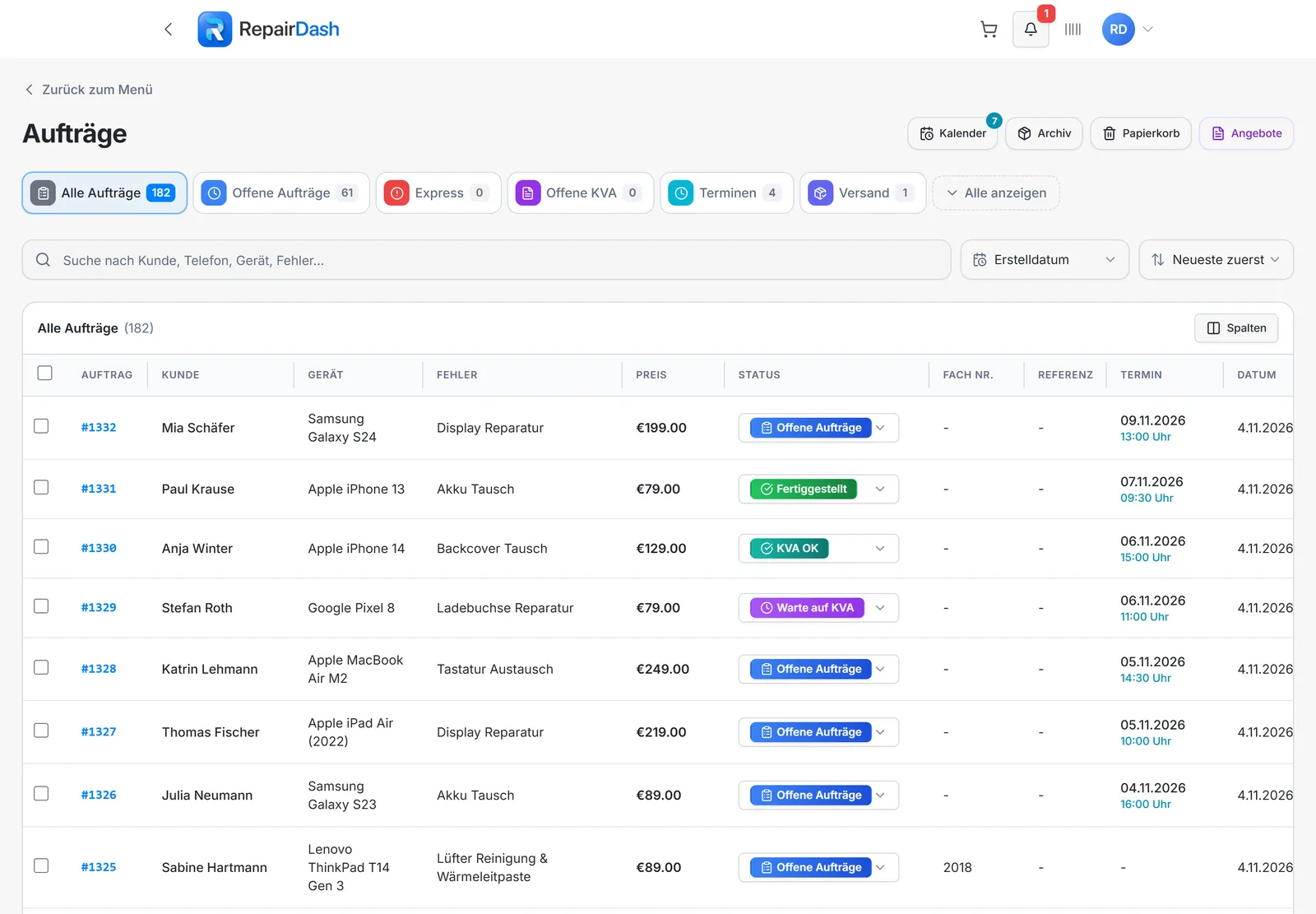
Feature 01
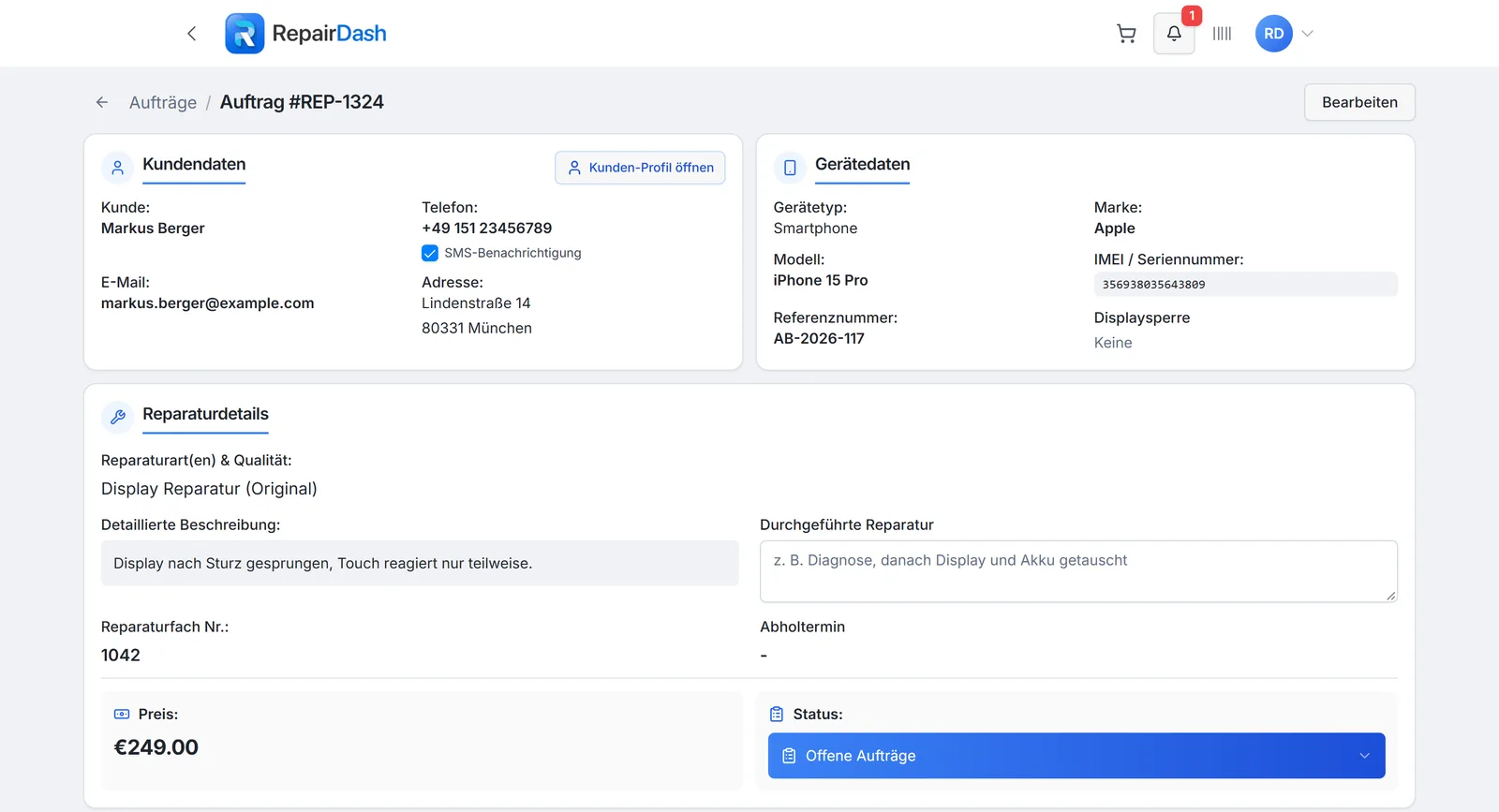
Auftragsdetails auf einen Blick
Gerätetyp, Modell, IMEI, Fehlerbeschreibung und Preis – klar strukturiert.
Die Auftragsdetailseite zeigt alle relevanten Informationen übersichtlich an: Gerätetyp und Marke, Modell und IMEI/Seriennummer, Reparaturfach und Referenznummer, Fehlerbeschreibung, Displaysperre, Preis und den aktuellen Status. Jedes Feld ist direkt bearbeitbar – Sie können Informationen jederzeit ergänzen oder korrigieren, ohne den Auftrag neu anlegen zu müssen.
Feature 02
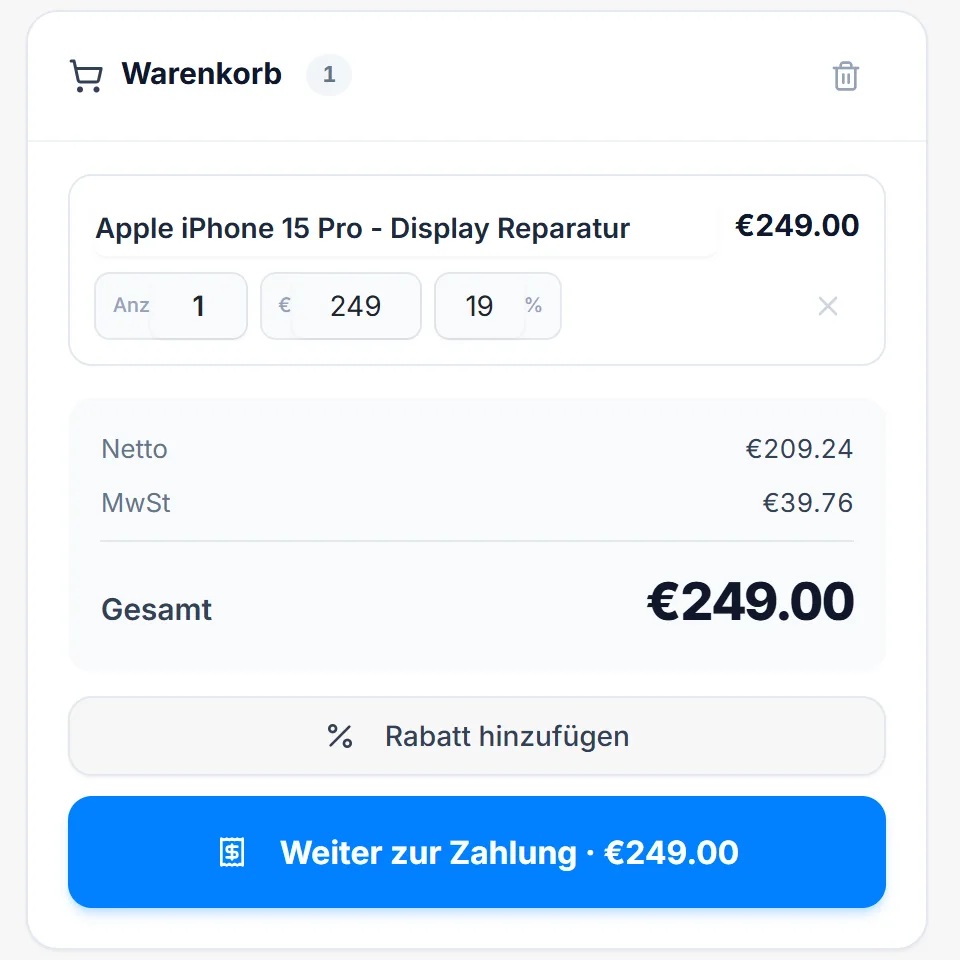
Auftrag direkt an die Kasse übergeben
Reparaturleistung prüfen, ergänzen und anschließend abrechnen.
Mit „Zur Kasse“ übernehmen Sie den Auftrag direkt in den Warenkorb. Preis und Reparaturleistung sind bereits eingetragen; weitere Artikel oder Dienstleistungen können Sie vor der Zahlung ergänzen. Anschließend wählen Sie die Zahlungsart und erstellen die Rechnung über das konfigurierte Kassensystem.
Feature 03
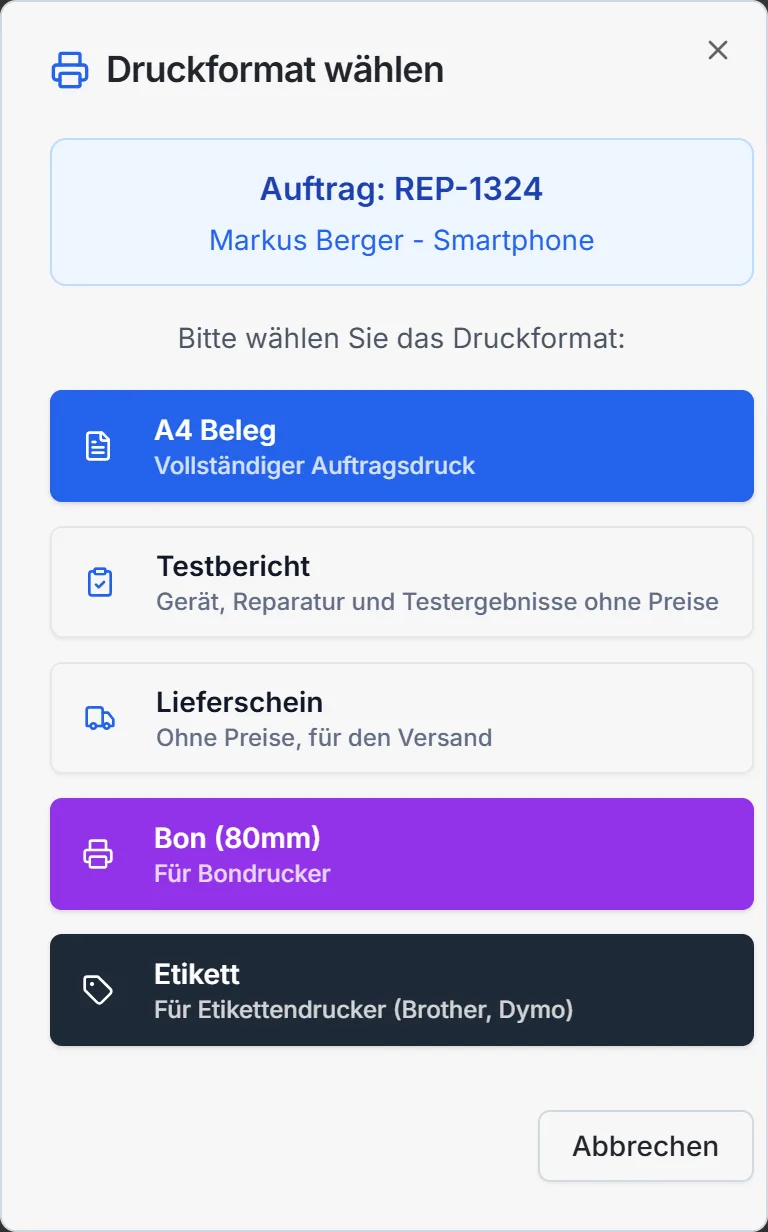
Beleg, Bon oder Etikett drucken
Das passende Druckformat direkt im Auftrag auswählen.
Der „Drucken“-Button öffnet eine klare Formatauswahl: A4-Beleg als vollständiger Auftragsausdruck, 80mm-Bon für den Bondrucker oder Etikett für Brother- und Dymo-Drucker. So ist vor dem Druck eindeutig, welches Dokument erstellt wird.
Feature 04

KI-gestützter Kostenvoranschlag versenden
Mit „AI-Bericht“ wird aus wenigen Stichworten ein vollständiger Kostenvoranschlag.
Der „KVA senden“-Button öffnet das Kostenvoranschlag-Formular. Gerät und Preis werden aus dem Auftrag übernommen. Mit „AI-Bericht“ lassen Sie aus einer kurzen Fehlerbeschreibung wie „Display-Reparatur“ einen ausformulierten Text erstellen. Prüfen und bearbeiten Sie den Vorschlag vor dem Versand. Der Kunde erhält den Kostenvoranschlag per E-Mail und kann ihn direkt annehmen oder ablehnen.
Feature 05
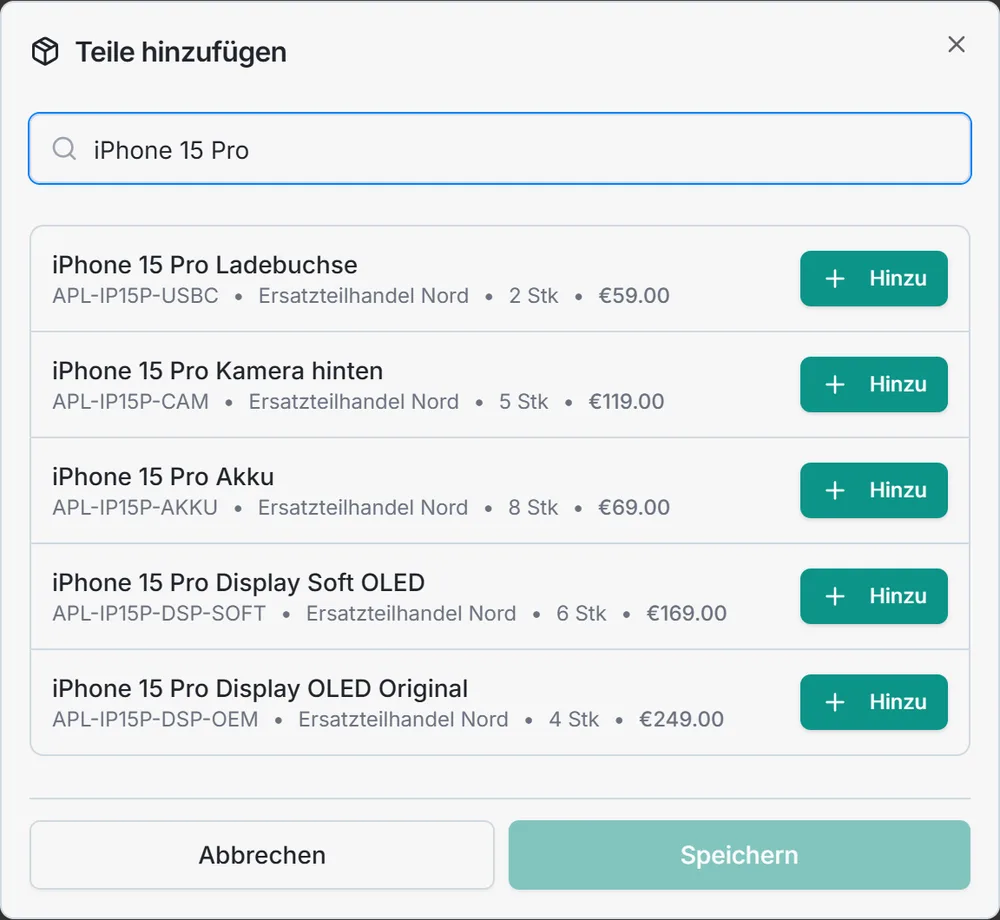
Ersatzteile aus der Warenwirtschaft hinzufügen
Teile suchen, zuweisen und automatisch vom Lagerbestand abziehen.
Über „Teile hinzufügen“ greifen Sie direkt auf die Warenwirtschaft zu. Tippen Sie den Gerätenamen ein und das System zeigt sofort alle passenden Ersatzteile mit Artikelnummer, Bestand und Preis. Mit „+ Hinzu“ wird das Teil dem Auftrag zugewiesen und automatisch vom Lagerbestand abgezogen. Fällt der Bestand unter den Mindestbestand, erhalten Sie eine automatische Benachrichtigung.
Feature 06
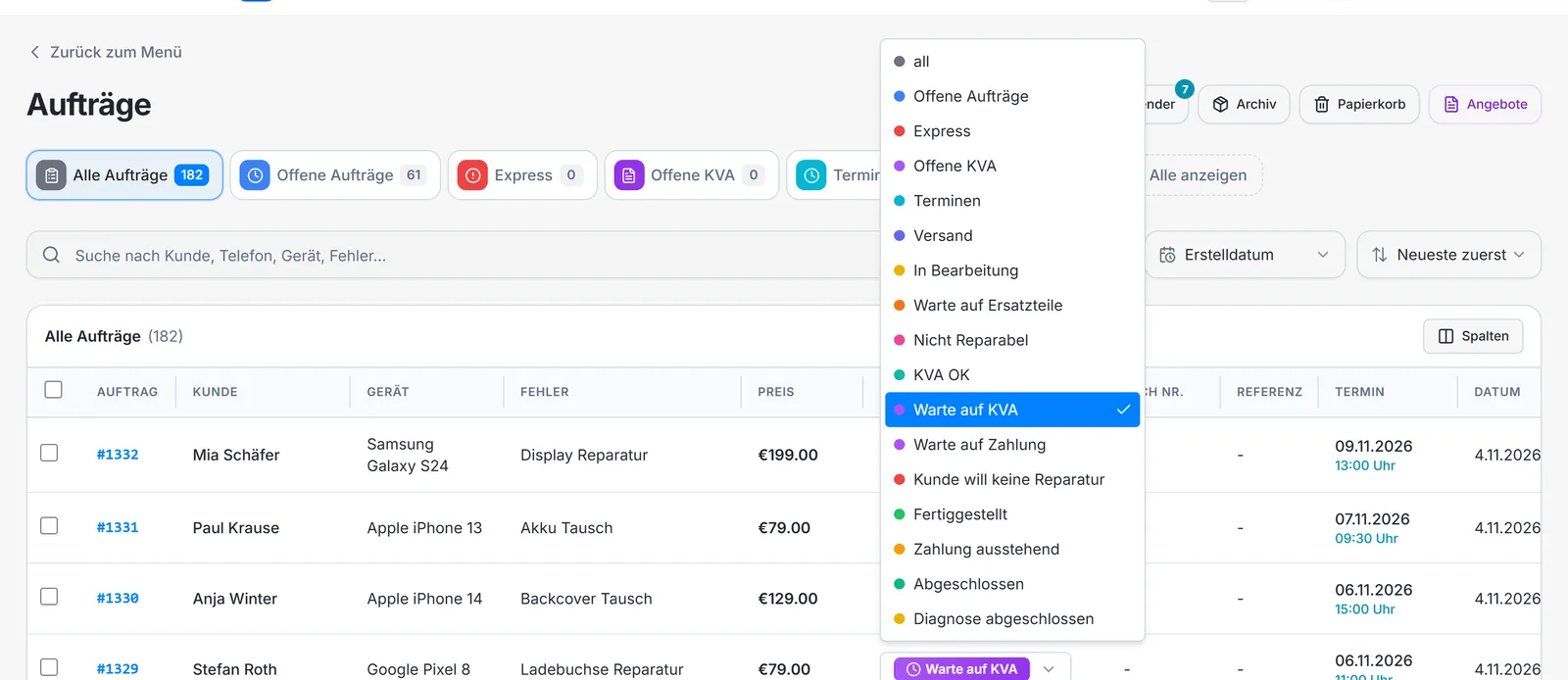
Status ändern – Kunde wird automatisch informiert
Ein Dropdown, ein Klick – der Kunde weiß Bescheid.
Sie müssen den Auftrag nicht öffnen: Direkt in der Auftragsliste können Sie den Status per Dropdown ändern. Wählen Sie den neuen Status – z. B. „In Bearbeitung“, „Warte auf Ersatzteile“ oder „Abholbereit“ – und der Kunde erhält automatisch eine E-Mail mit dem aktualisierten Status und einem Tracking-Link. Die verfügbaren Status können Sie im Status-Management frei konfigurieren.
Alle Vorteile auf einen Blick
Funktionen für die tägliche Auftragsabwicklung
Übersichtliche Darstellung aller Auftragsinformationen
Ein-Klick Rechnungserstellung via HelloCash, Lexware Office oder eigenes POS
A4-Beleg, 80mm-Bon oder Etikett direkt aus dem Auftrag drucken
Kostenvoranschlag aus Stichworten formulieren und per E-Mail senden
Ersatzteile aus der Warenwirtschaft hinzufügen mit automatischer Bestandsführung
Status per Dropdown ändern – Kunde wird automatisch per E-Mail informiert
Kundenunterschrift, Tracking-Link und Reparaturhistorie integriert
Geräte-Check bei Annahme und Ausgabe: Checkliste je Gerätetyp, Schadensmarkierung und Befund auf dem Beleg
Abholtermin mit Uhrzeit-Vorschlägen, als Spalte in der Liste und auf Bon und A4-Beleg
Durchgeführte Reparatur als Hinweis auf der Rechnung, Testbericht ohne Preise drucken
Garantiefälle mit „Auftrag duplizieren“ als verknüpften Auftrag anlegen
Herkunft verbauter Teile mit Lieferant, Einkaufspreis und Beleg auf einen Klick
SMS-Benachrichtigung je Auftrag und Kunde ein- oder ausschalten
Interne Notizen getrennt vom Verlauf, mit Hinweisfenster vor Abschluss und Kasse und i-Symbol in der Auftragsliste
Nicht gesendete E-Mails und SMS im Verlauf des Auftrags rot markiert, mit Grund
Häufige Fragen
Fragen und Antworten
Welche Angaben gehören zu einem Reparaturauftrag in RepairDash?
Kundendaten, Gerät mit Modell und IMEI oder Seriennummer, Fehlerbeschreibung, Displaysperre, Preis, Status, Fach-Nummer, Priorität, Techniker, Abholtermin und die digitale Unterschrift. Dazu kommen verbaute Ersatzteile, Kostenvoranschläge, Nachrichten und der vollständige Verlauf.
Kann ein Gerät direkt an den Endkunden zurückgehen, wenn eine Firma den Auftrag bezahlt?
Ja. Beim Firmenauftrag tragen Sie oder Ihr B2B-Partner den Gerätebesitzer mit Lieferadresse ein. Lieferschein und Versandetikett (DHL oder Sendcloud als Zusatzmodul) nutzen diese Adresse, die Rechnung bleibt bei der Firma.
Kann ich einen Garantiefall als neuen Auftrag anlegen?
Ja. Mit „Auftrag duplizieren“ entsteht ein neuer Auftrag, der mit dem ursprünglichen verknüpft ist. Kunden- und Gerätedaten werden übernommen.
Kann ich festhalten, was am Gerät gemacht wurde?
Ja. Die durchgeführte Reparatur steht als Hinweis auf der Rechnung und als Spalte in der Auftragsliste. Das Druckformat „Testbericht“ zeigt Gerät, Reparatur und Testergebnisse ohne Preise.
Wie erfährt der Kunde, dass sein Gerät fertig ist?
Je nach Einstellung des Status per E-Mail und optional per SMS. Zusätzlich sieht der Kunde den Stand jederzeit über seinen persönlichen Tracking-Link.
Wie stelle ich sicher, dass der Verkauf interne Notizen sieht?
Vor „Zur Kasse“, „In den Warenkorb“ und dem Wechsel auf „Abgeschlossen“ öffnet sich ein Fenster mit allen internen Notizen des Auftrags. In der Auftragsliste zeigt ein i-Symbol, dass Notizen vorhanden sind. Kunden und B2B-Partner sehen sie nicht.
Weiterlesen
Passende Funktionen
Effizientes Auftrags-Management für Ihre Werkstatt
Testen Sie RepairDash 30 Tage kostenlos und erleben Sie, wie einfach Reparaturaufträge verwaltet werden können.