 +
+ sendcloud
Versand für Einsendereparaturen
Sendcloud für Reparaturbetriebe: Versandlabel direkt aus dem Reparaturauftrag
Retourenetikett für die Einsendung, Rückversand zum Kunden und automatische Versandbenachrichtigung. Ohne Adressen abzutippen, ohne doppelt gekaufte Labels.
Der komplette Versandweg einer Reparatur
Vom Paket, das der Kunde einschickt, bis zur Sendung zurück: RepairDash nutzt Ihr Sendcloud-Konto an jeder Stelle und hält alles im Auftrag zusammen.
Einsendung
Der Kunde bucht im Repair Widget „Gerät einsenden“ und erhält das Retourenetikett als PDF mit der Buchungsbestätigung.
Rückversand
Nach der Reparatur erstellen Sie im Auftrag das Versandlabel. Adresse, Gewicht und günstigste Versandart sind vorausgefüllt.
Benachrichtigung
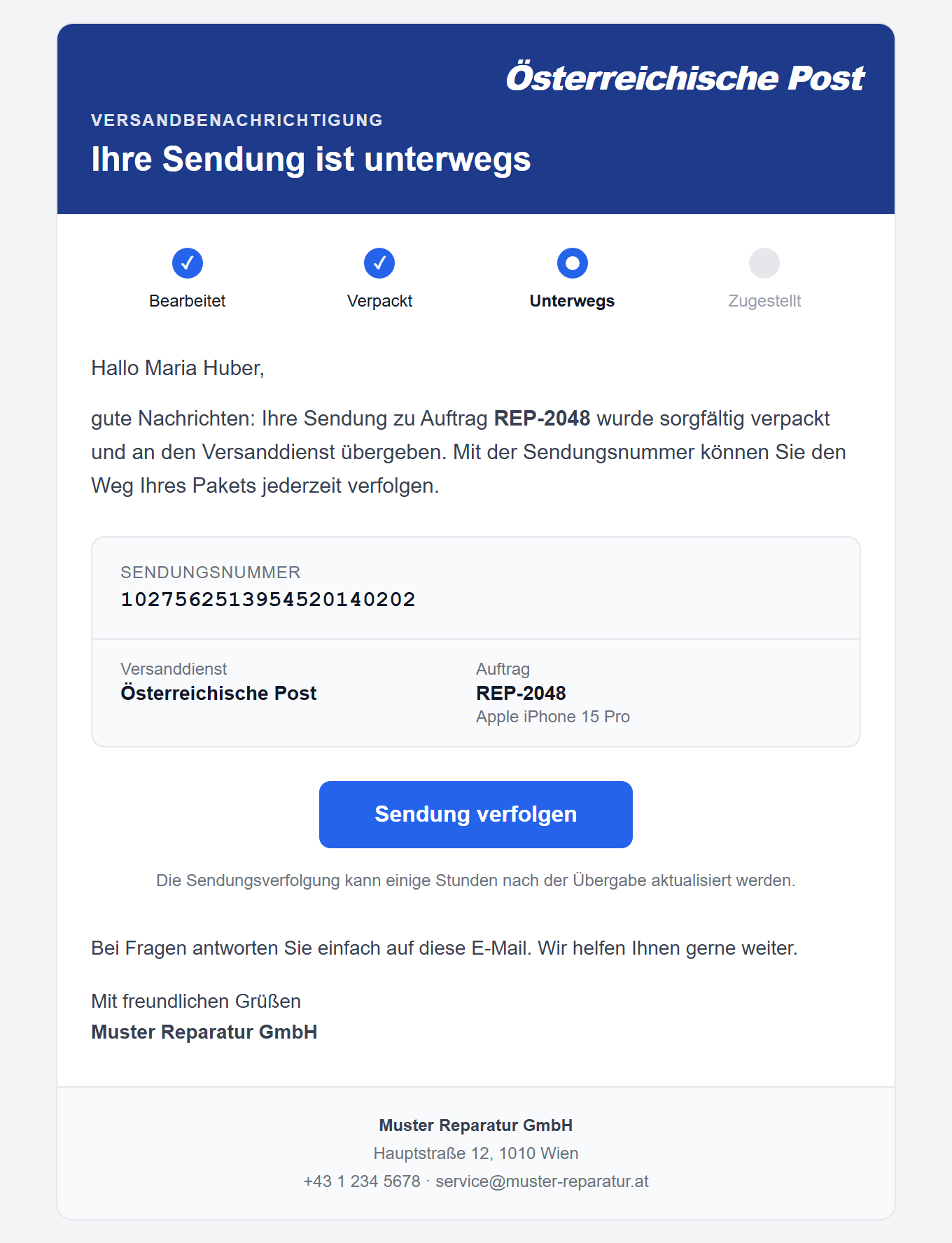
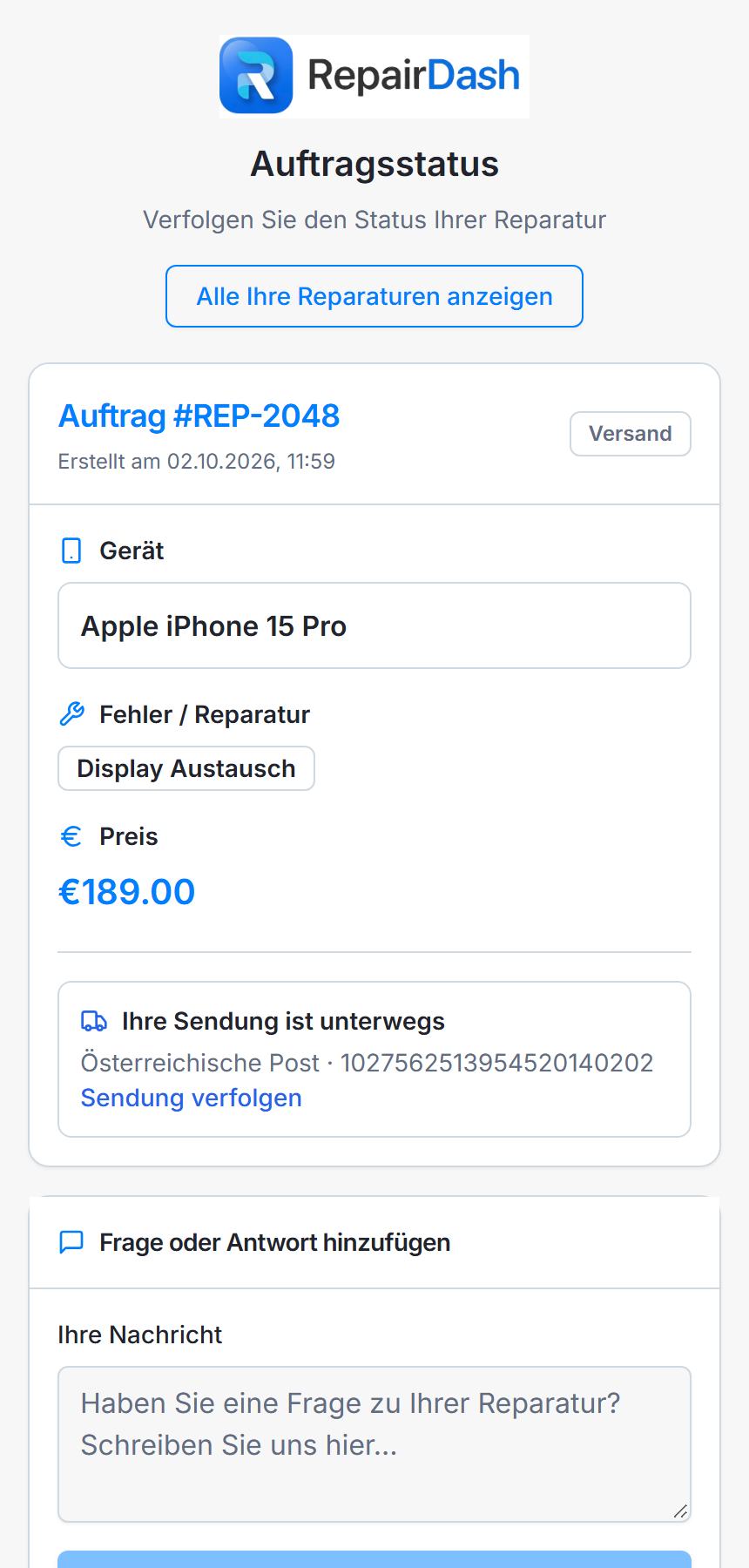
Der Kunde erhält Sendungsnummer und Verfolgungslink per E-Mail. Auf seiner Statusseite steht „Ihre Sendung ist unterwegs“.
Retourenetikett im Repair Widget
Der Kunde schickt ein, Sie tippen nichts ab
Einsendereparaturen scheitern oft an der Verpackung und am Porto. Mit Sendcloud bekommt Ihr Kunde direkt nach der Online-Buchung ein fertiges Retourenetikett. Er druckt es aus, klebt es aufs Paket und gibt es bei der Post ab.
Im Repair Widget unter Einstellungen → Versand legen Sie fest, ob Kunden ihr Gerät einsenden dürfen und ob dafür automatisch ein Etikett erstellt wird.
- Automatisch bei „Gerät einsenden“, wenn Sie die Option im Repair Widget aktivieren
- Etikett als PDF-Anhang der Buchungsbestätigung
- Adressfelder werden im Formular zur Pflicht, damit das Etikett vollständig ist
- Paketgewicht nach Gerätetyp, ein Laptop wiegt mehr als ein Smartphone
- Fällt die gewählte Retour-Versandart weg, nutzt RepairDash die günstigste verfügbare
Von: Muster Reparatur GmbH
Buchungsbestätigung – REP-2048
Sehr geehrte Frau Huber,
vielen Dank für Ihre Buchung. Wir haben Ihren Reparaturauftrag für Ihr Apple iPhone 15 Pro erhalten.
Das Versandetikett finden Sie im Anhang. Bitte ausdrucken, auf das Paket kleben und bei der Post abgeben.
Versandetikett_REP-2048.pdf
Österreichische Post · Retoure
Versandlabel im Auftrag
Versandarten nach Preis sortiert, Adresse vorausgefüllt
Im Reparaturauftrag klicken Sie unter Aktionen auf „Versandlabel“. RepairDash fragt bei Sendcloud die passenden Versandarten für Zielland und Gewicht ab und zeigt sie mit Preis an. Die zuletzt genutzte Versandart wird vorgeschlagen.
- Empfänger aus dem Auftrag, Absender aus Ihren Firmendaten
- Alle in Ihrem Sendcloud-Konto aktiven Versanddienste, günstigste zuerst
- Teure Zusatzleistungen wie Sperrgut, Zerbrechlich oder Gefahrgut ausgeblendet
- Keine Abholstellen-Optionen: das Paket geht direkt an die Haustür
- Etikett öffnet sich sofort als PDF, die Sendungsnummer wird im Auftrag gespeichert
Schutz vor Doppelkauf
Ein Auftrag, ein Label: kein versehentlicher Zweitkauf
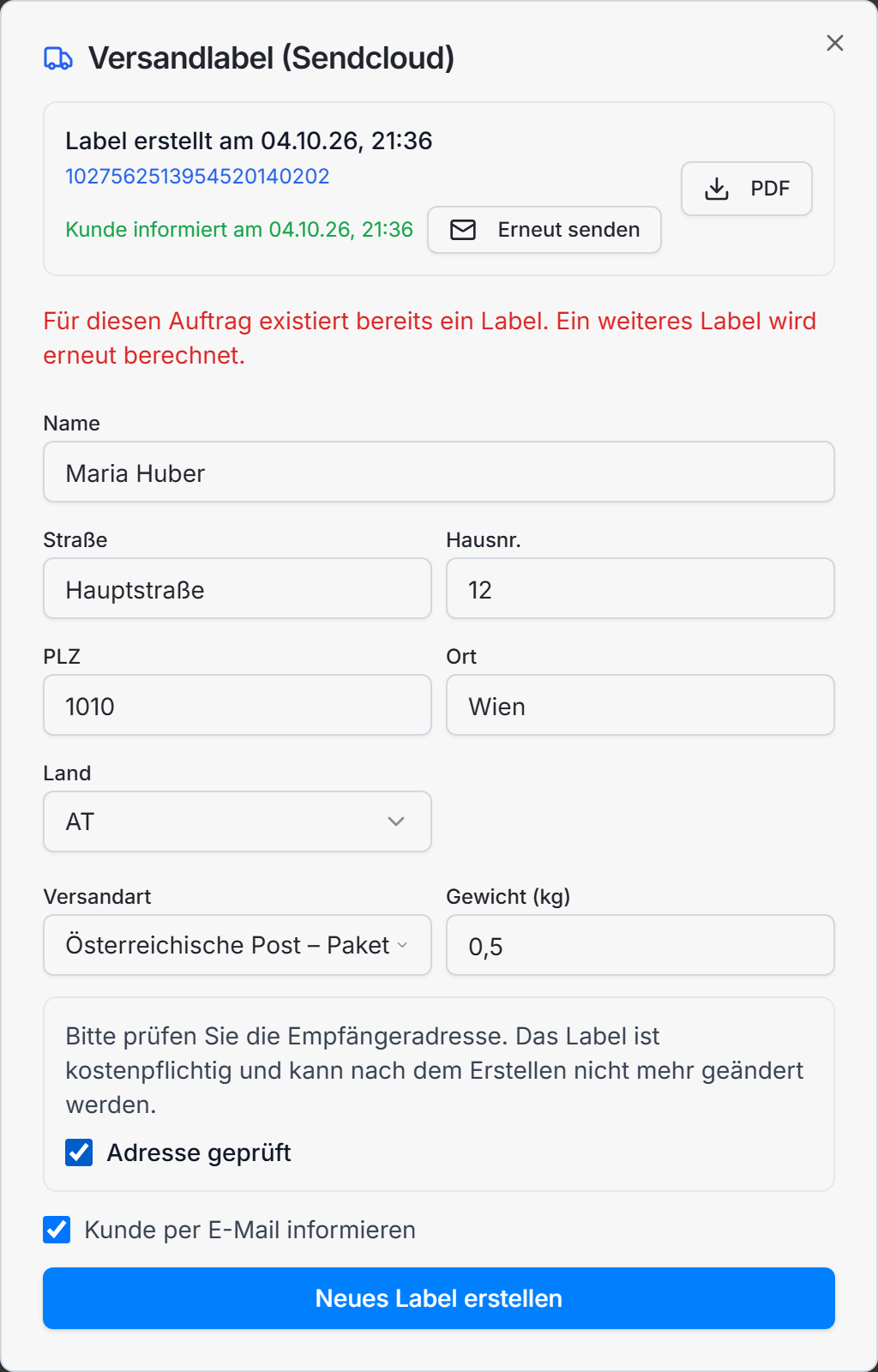
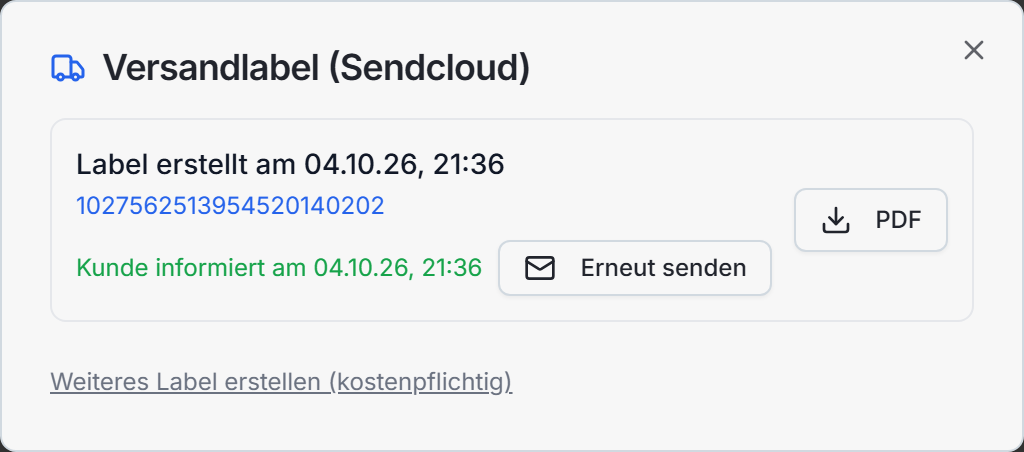
Ein Etikett ist nach dem Kauf bezahlt. Damit niemand im Team versehentlich ein zweites kauft, öffnet RepairDash bei einem Auftrag mit vorhandenem Label immer zuerst dieses Label. Die Mitarbeiter sehen sofort, wann es erstellt und ob der Kunde informiert wurde.
- Vorhandenes Label wird angezeigt und lässt sich als PDF nachdrucken
- Ein weiteres Label nur nach ausdrücklicher Bestätigung mit Kostenhinweis
- Geschützt auch, wenn zwei Mitarbeiter gleichzeitig klicken
- Vor jedem Kauf muss die Empfängeradresse bestätigt werden
- Frühere Labels bleiben im Auftrag nachvollziehbar gespeichert
Versandbenachrichtigung
Ihr Kunde weiß sofort, dass seine Sendung unterwegs ist
Beim Erstellen des Labels ist „Kunde per E-Mail informieren“ bereits angehakt. Die E-Mail geht mit Ihrem Logo und Ihrer Absenderadresse hinaus und zeigt den Fortschritt von „Bearbeitet“ bis „Zugestellt“.
Weil RepairDash die E-Mail-Adresse auch an Sendcloud übergibt, schicken viele Versanddienste zusätzlich ihre eigene Zustellbenachrichtigung, wie Sie es vom Paketschalter kennen.
- Mit Ihrem Firmenlogo und über Ihren eigenen E-Mail-Server
- Sendungsnummer, Versanddienst, Auftragsnummer und Verfolgungslink
- Kein zusätzlicher Status nötig, Ihr Ablauf bleibt unverändert
- Passt auch für Datenträger oder Zubehör: „Ihre Sendung zu Auftrag …“
- Jederzeit erneut senden, Zeitpunkt wird im Auftrag angezeigt
Überall sichtbar
Sendung im Auftrag und auf der Statusseite des Kunden
Ihr Team sieht im Auftrag auf einen Blick, mit welchem Versanddienst und welcher Nummer das Paket unterwegs ist. Ihr Kunde findet dieselben Informationen auf seiner Statusseite, auch wenn er die E-Mail nicht mehr findet.
- Sendungsnummer direkt unter der Priorität im Auftrag, ein Klick öffnet die Verfolgung
- Statusseite des Kunden zeigt Versanddienst, Nummer und Verfolgungslink
- Keine Rückfragen „Wo ist mein Gerät?“ am Telefon

Vorlagen
Texte passend zu Ihrem Betrieb
Die Standardvorlage ist sofort einsatzbereit. Wenn Sie eigene Formulierungen möchten, passen Sie Betreff und Inhalt an, Ihre Änderungen bleiben bei Updates erhalten.
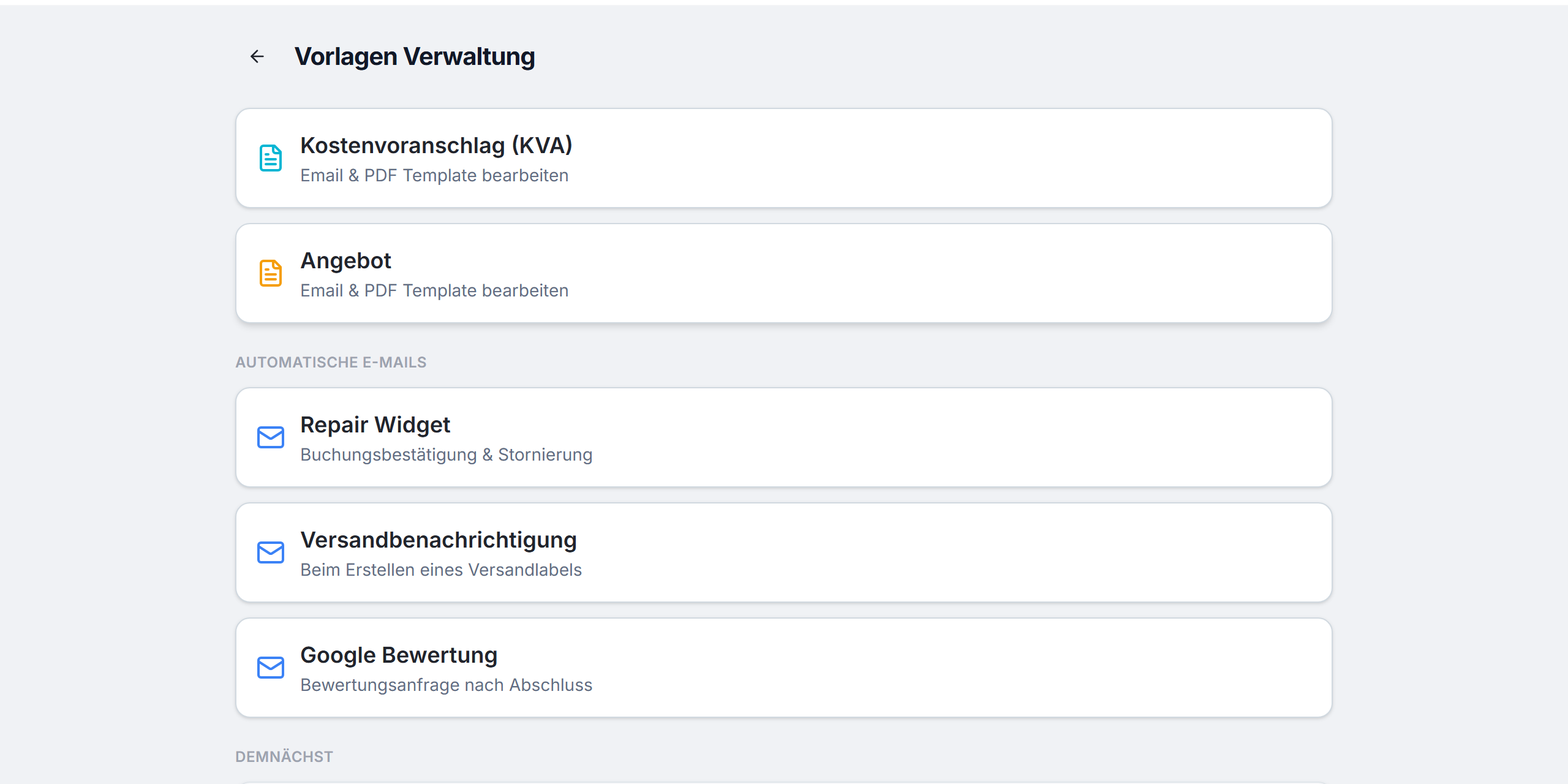
- Versandbenachrichtigung unter Vorlagen → Automatische E-Mails bearbeiten
- Platzhalter für Sendungsnummer, Verfolgungslink und Versanddienst
- Status-E-Mails und automatische E-Mails sauber getrennt
Einrichtung
In wenigen Minuten verbunden
Sie brauchen nur ein Sendcloud-Konto mit aktivierten Versanddiensten.
- 1
Sendcloud-Konto eröffnen
Registrieren Sie sich bei Sendcloud und aktivieren Sie die Versanddienste, mit denen Sie versenden möchten.
- 2
API-Schlüssel eintragen
Einstellungen → Integrationen → Sendcloud: Public Key und Secret Key eintragen und „Verbindung testen“ klicken. Die günstigste Retour-Versandart wird vorgeschlagen.
- 3
Firmenadresse prüfen
Unter Firmendaten müssen Straße mit Hausnummer, PLZ und Ort vollständig sein. Sie werden als Absender auf jedes Etikett gedruckt.
- 4
Retourenetikett aktivieren
Im Repair Widget unter Einstellungen → Versand „Gerät einsenden“ und „Retourenetikett per E-Mail“ einschalten.
Kosten und Abrechnung
Die Anbindung ist in RepairDash enthalten. Versandkosten und den Sendcloud-Tarif rechnet Sendcloud direkt mit Ihnen ab. RepairDash berechnet keine Gebühr pro Sendung.
- Ihre Sendcloud-Konditionen gelten unverändert
- Preisvergleich der Versandarten vor jedem Kauf
- Kein Zweitkauf aus Versehen
Datenschutz und Sicherheit
- Secret Key verschlüsselt gespeichert (AES-256-GCM), nie im Browser sichtbar
- Verbindung zu Sendcloud direkt vom RepairDash-Server
- Übertragen werden nur Absender, Empfänger, Gewicht und die Auftragsnummer als Referenz
- Labels entstehen nur durch einen Klick Ihres Teams oder eine Kundenbuchung mit Einsendung
- Server und Datenbank in der EU
Warum Reparaturbetriebe Sendcloud mit RepairDash nutzen
Mehr Einsendungen
Kunden ohne Laden in der Nähe schicken ihr Gerät bequem mit fertigem Etikett.
Günstigster Versand
Preise aller aktiven Versanddienste auf einen Blick, ohne Zusatzleistungen.
Sicher im Team
Kein doppelter Labelkauf, Adressprüfung vor jedem Kauf.
Weniger Rückfragen
Automatische Versandbenachrichtigung und Statusseite mit Verfolgung.
Eigener DHL-Geschäftskundenvertrag? DHL Paket direkt anbinden
Häufige Fragen zu Sendcloud und RepairDash
Retourenetikett, Versandlabel, Kosten und Datenschutz.
Was kostet die Sendcloud-Anbindung in RepairDash?
Die Anbindung ist in RepairDash enthalten. RepairDash berechnet keine Gebühr pro Sendung. Die Versandkosten und den Sendcloud-Tarif rechnet Sendcloud direkt mit Ihnen ab, zu Ihren Konditionen.
Welche Versanddienste kann ich über Sendcloud nutzen?
Je nach Land und Sendcloud-Tarif zum Beispiel Österreichische Post, DHL, DPD, GLS, UPS oder Hermes. RepairDash zeigt automatisch die in Ihrem Sendcloud-Konto aktiven Versandarten, sortiert nach Preis.
Wie bekommt mein Kunde ein Retourenetikett für die Einsendung?
Wählt der Kunde im Repair Widget „Gerät einsenden“, erstellt RepairDash automatisch ein Sendcloud-Retourenetikett und hängt es als PDF an die Buchungsbestätigung. Der Kunde druckt das Etikett aus und gibt das Paket ab. Die Adresse muss er nur einmal im Buchungsformular eingeben.
Kann ein Mitarbeiter versehentlich ein zweites Label kaufen?
Nein. Gibt es für einen Auftrag bereits ein Label, öffnet RepairDash beim erneuten Klick das vorhandene Label zum Nachdrucken. Ein weiteres Label ist nur nach ausdrücklicher Bestätigung möglich. Das gilt auch, wenn zwei Mitarbeiter gleichzeitig klicken.
Wird mein Kunde über den Versand informiert?
Ja, wenn Sie es möchten. Beim Erstellen des Labels kann RepairDash eine Versandbenachrichtigung mit Sendungsnummer und Verfolgungslink senden, mit Ihrem Firmenlogo und über Ihren eigenen E-Mail-Server. Zusätzlich übermittelt RepairDash die E-Mail-Adresse an Sendcloud, sodass viele Versanddienste ihre eigene Zustellbenachrichtigung schicken.
Muss ich dafür einen Auftragsstatus wie „Versendet“ anlegen?
Nein. Die Versandbenachrichtigung ist nicht an einen Status gebunden. Ihr Statusablauf bleibt unverändert, Sie schließen den Auftrag wie gewohnt ab.
Kann ich auch Datenträger oder Zubehör versenden?
Ja. Die Versand-E-Mail spricht von „Ihrer Sendung zu Auftrag …“ und passt damit auch, wenn Sie zum Beispiel gerettete Daten auf einem USB-Stick verschicken.
Welche Daten werden an Sendcloud übertragen?
Absender aus Ihren Firmendaten, Empfänger mit Name, Adresse, E-Mail und Telefonnummer, das Paketgewicht sowie die Auftragsnummer als Referenz. Ihre Sendcloud-Zugangsdaten werden verschlüsselt gespeichert und nie an den Browser übertragen.
Ich habe einen eigenen DHL-Geschäftskundenvertrag. Brauche ich Sendcloud?
Nicht unbedingt. RepairDash bietet zusätzlich eine direkte DHL-Anbindung über Ihr eigenes DHL-Geschäftskundenkonto. Sendcloud lohnt sich, wenn Sie mehrere Versanddienste vergleichen oder aus Österreich versenden möchten.
Versand für Ihre Reparaturen vereinfachen
Testen Sie RepairDash und verbinden Sie Ihr Sendcloud-Konto unter Einstellungen → Integrationen.